
Eine Community erstellen
Eine Community auf Tusile ist ein Server: mit eigenen Kanälen, Rollen, Mitgliedern und Einstellungen. Du kannst ihn kostenlos von Tusile hosten lassen oder auf deinem eigenen Rechner betreiben.
Um einen Server zu erstellen, brauchst du ein Tusile-Konto. Gäste können Servern beitreten, aber keine erstellen: Für einen Gast ist die Option ausgegraut und bietet an, ein Konto zu erstellen.
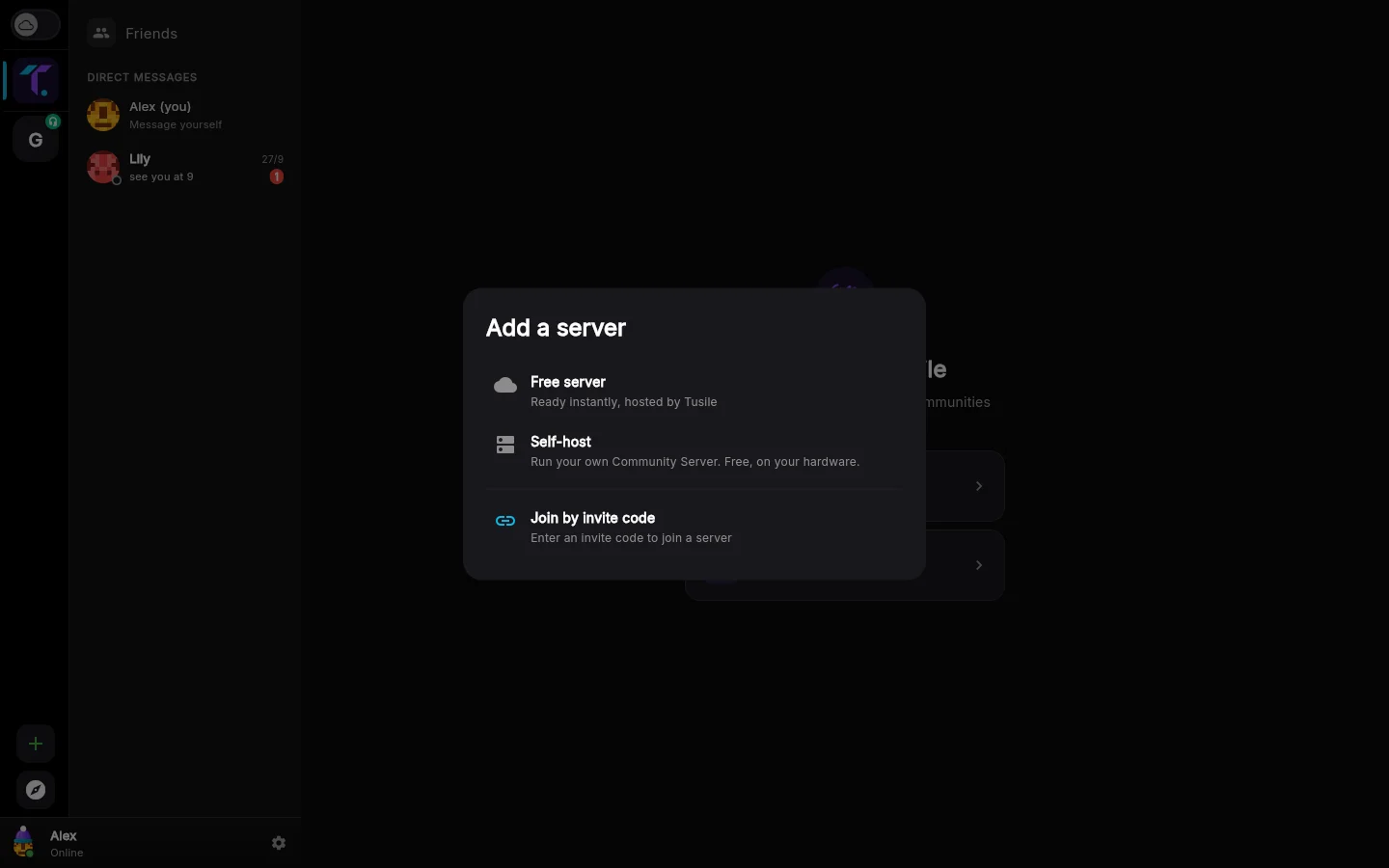
Einen kostenlosen gehosteten Server erstellen
Abschnitt betitelt „Einen kostenlosen gehosteten Server erstellen“- Öffne Tusile in der App oder unter app.tusile.com.
- Drück den Button + unten in der Serverliste (Server hinzufügen).
- Wähle Kostenloser Server (Sofort bereit, gehostet von Tusile).
- Tusile schlägt einen Servername vor. Tipp deinen eigenen ein oder drück auf den Würfel (Anderen Namen vorschlagen) für eine andere Idee.
- Lass Öffentlicher Server eingeschaltet, wenn alle ihn finden und beitreten können sollen, oder schalte es aus, damit man zum Beitreten eine Einladung braucht. Das kannst du später ändern.
- Drück OK.
Tusile baut den Server und öffnet ihn. Ein neuer Server startet mit einem Textkanal general und einem Kanal Voice, dazu drei Rollen: Admin, Moderator und Member.
Ein Konto kann nur eine begrenzte Zahl kostenloser gehosteter Server besitzen. Wenn du das Limit erreichst, zeigt die Zeile Kostenloser Server Limit erreicht an und lässt sich nicht mehr drücken.
Einen selbst gehosteten Server erstellen
Abschnitt betitelt „Einen selbst gehosteten Server erstellen“Self-Hosting heißt, dass du den Community-Server auf deinem eigenen Computer oder VPS betreibst. Das ist kostenlos, und deine Daten bleiben auf deinem Rechner.
- Drück + (Server hinzufügen).
- Wähle Self-host.
- Gib einen Servername ein, schalte Öffentlicher Server ein oder aus und drück OK.
- Tusile zeigt ein SERVER_TOKEN. Kopier es: Dein Community-Server braucht es, um sich mit Tusile zu verbinden.
- Drück Self-Hosting-Anleitung öffnen und folge Einen selbst gehosteten Server installieren.
Bis dein Server läuft, zeigt sein Menü (Rechtsklick auf das Icon) Community-Server nicht bereitgestellt.
Nächste Schritte
Abschnitt betitelt „Nächste Schritte“- Icon, Banner, Beschreibung und Willkommensnachricht festlegen: Community-Einstellungen.
- Leute reinholen: Einladungen und Entdecken.
- Du kommst von Discord? Importiere deinen Discord-Server.
- Deine Kanäle gestalten: Kanäle und Kategorien.
- Festlegen, wer was darf: Rollen und Berechtigungen.