
Profil und Aussehen
Dein Profil ist das, was andere sehen, wenn sie auf deinen Namen oder dein Bild tippen. Das meiste davon findest du in den Einstellungen: Öffne sie über das Zahnrad neben deinem Namen unten in der linken Leiste.
Avatar, Anzeigename und Bio
Abschnitt betitelt „Avatar, Anzeigename und Bio“Öffne Einstellungen und dann Mein Konto.
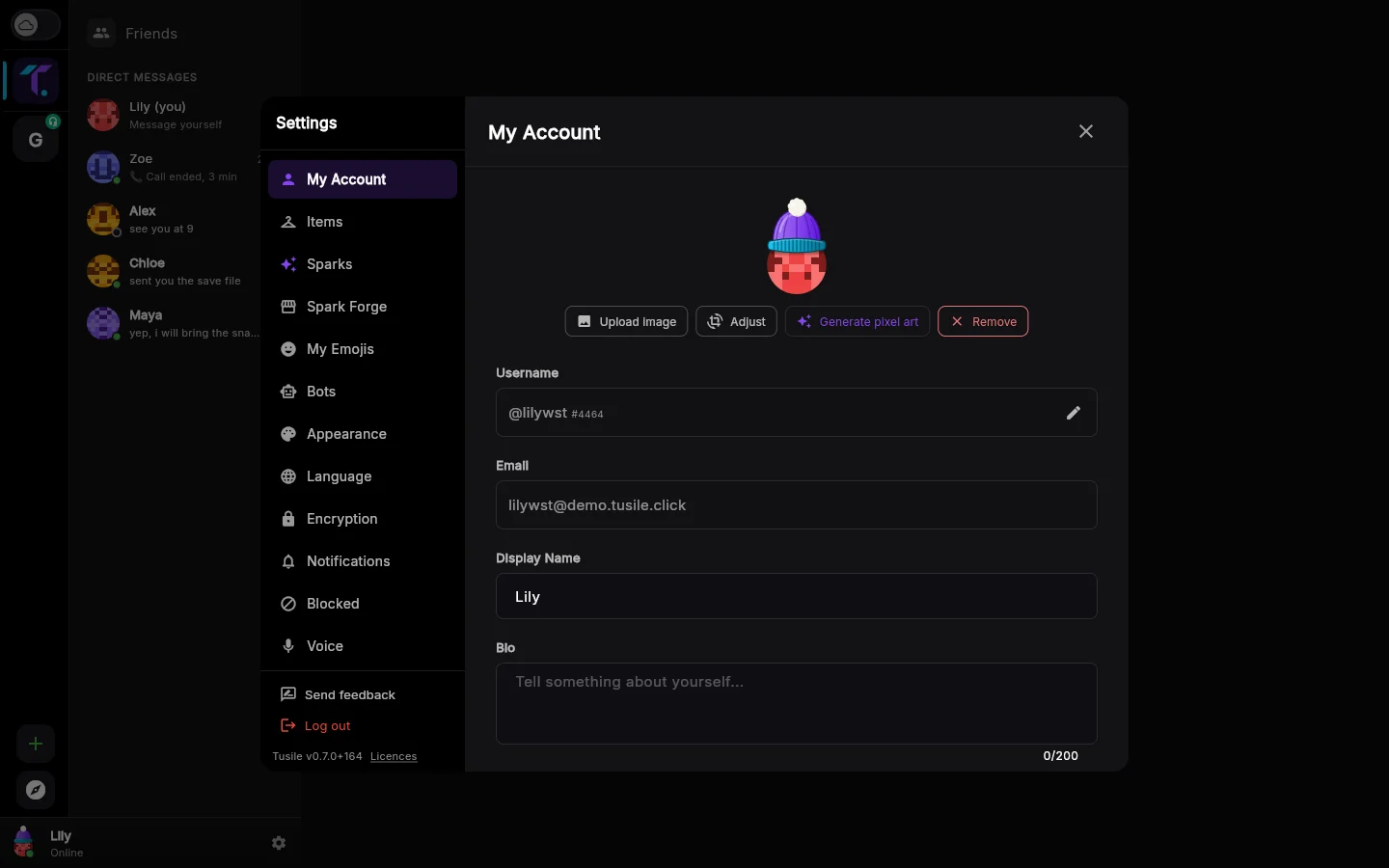
- Avatar: Wähle Bild hochladen oder zieh ein Bild auf den Bildschirm. Tusile öffnet Bild ausrichten. Dort verschiebst du das Bild per Ziehen und nutzt Zoom, Drehen, Spiegeln und Zurücksetzen. Um das aktuelle Bild später neu auszurichten, wähle Anpassen. Pixel-Art generieren erstellt dir einen Pixel-Art-Avatar, und Entfernen löscht ihn.
- Anzeigename: der Name neben deinen Nachrichten. Er kann sich von deinem Benutzernamen unterscheiden.
- Bio: ein paar Worte über dich, sichtbar in deinem Profil.
Animierte Avatare
Abschnitt betitelt „Animierte Avatare“Lad ein GIF hoch, und dein Avatar bewegt sich für alle, als kurze Schleife von bis zu 6 Sekunden. Das ist kostenlos. GIFs, die zu schnell blinken, werden abgelehnt.
Benutzernamen ändern
Abschnitt betitelt „Benutzernamen ändern“Über deinen Benutzernamen finden und adden dich andere.
- Öffne Einstellungen und dann Mein Konto.
- Wähle den Stift neben deinem Benutzernamen (Benutzernamen ändern).
- Gib im Feld Neuer Benutzername deinen neuen Namen ein und speichere.
Du kannst ihn alle 30 Tage einmal ändern. Wenn du keinen Anzeigenamen festgelegt hast, kann sich auch dein #Tag ändern.
Tippe unten in der linken Leiste auf deinen Namen oder dein Bild, um das Statusmenü zu öffnen:
- Online
- Abwesend
- Bitte nicht stören: Du bekommst keine Benachrichtigungen.
- Unsichtbar: Für andere wirkst du offline, kannst Tusile aber ganz normal nutzen.
Ein eigenes Profil für einen Server
Abschnitt betitelt „Ein eigenes Profil für einen Server“Du kannst in jeder Community einen anderen Nickname und Avatar verwenden. Direktnachrichten nutzen immer dein Hauptprofil.
- Öffne den Server.
- Wähle Serveroptionen (das ⋮ oben in der Kanalliste) und dann Servereinstellungen.
- Öffne Mein Profil.
- Leg einen Server-Nickname fest und wähle Speichern, oder wähle Server-Avatar hochladen.
Um dort wieder dein Hauptbild zu nutzen, wähle Server-Avatar entfernen.
Hüte und Gegenstände
Abschnitt betitelt „Hüte und Gegenstände“Hüte sitzen überall in Tusile auf deinem Avatar: im Chat, in Mitgliederlisten, im Voice und in deinem Profil. Du verdienst sie, indem du Dinge auf Tusile machst, zum Beispiel beitreten, dein Profil vervollständigen, eine Person zu Tusile einladen, die sich anmeldet, mehrere Tage am Stück vorbeischauen oder Aktivitäten spielen.
Öffne Einstellungen und dann Gegenstände:
- Du trägst zeigt deinen aktuellen Hut. Wähle Abnehmen, um ohne Hut unterwegs zu sein.
- Deine Gegenstände listet alles, was du besitzt: Hüte, Waffen und Fahrzeuge. Tippe auf einen Gegenstand, um ihn zu tragen, und noch einmal, um ihn abzulegen.
- Quests listet, was du tun kannst, um weitere Hüte und Waffen freizuschalten. Manche Quests bringen auch Sparks.
- Meine Sammlung im Profil zeigen lässt andere deine Gegenstände ansehen. Dein getragener Hut bleibt so oder so sichtbar.
Waffen und Fahrzeuge tauchen in Spielen auf, etwa in Murmelkönigreich (Marble Kingdom) und Song Ride.
Die Funkenschmiede (Spark Forge), ein eigener Tab in den Einstellungen, verkauft Hüte, Waffen und Fahrzeuge für Sparks, das Prepaid-Guthaben von Tusile. Nichts davon brauchst du, um Tusile zu nutzen. Die Apps für iPhone, iPad und Mac zeigen die Spark Forge und Sparks nicht an. Gegenstände, die du schon besitzt, siehst du dort trotzdem.
Ein Banner gehört einer Community, und ihr Besitzer wählt es aus. Eine Community bekommt ihre erste Farbe gratis, sobald sie einen Clan-Tag hat. Wenn du diesen Clan-Tag trägst, weht das Banner hinter deinem Namen, in deinem Profil und über deinen Städten in Murmelkönigreich (Marble Kingdom). Zum Ausblenden schalte Banner meines Clans zeigen unter Clan-Tag in Einstellungen, Mein Konto aus.
Clan-Tag
Abschnitt betitelt „Clan-Tag“Ein Clan-Tag besteht aus drei Buchstaben oder Ziffern aus einer deiner Communitys und steht überall in Tusile neben deinem Namen.
- Öffne Einstellungen und dann Mein Konto.
- Wähle unter Clan-Tag eine deiner Communitys oder Keiner.
Es erscheinen nur Communitys, deren Owner einen Tag festgelegt hat. Owner legen ihn in den Servereinstellungen fest.
Aktivität in deinem Profil
Abschnitt betitelt „Aktivität in deinem Profil“- Spotify: Wähle in Einstellungen, Mein Konto die Option Spotify verbinden, um zu zeigen, was du gerade hörst.
- Spiele (Desktop-App): Schalte in Einstellungen, Desktop die Option Spielaktivität teilen ein, um zu zeigen, welches Spiel du spielst. Wer meinem Spiel beitreten darf legt fest, wer einen Beitreten-Button für den Server sieht, auf dem du spielst: Niemand, Freunde oder Alle.
Design und heller oder dunkler Modus
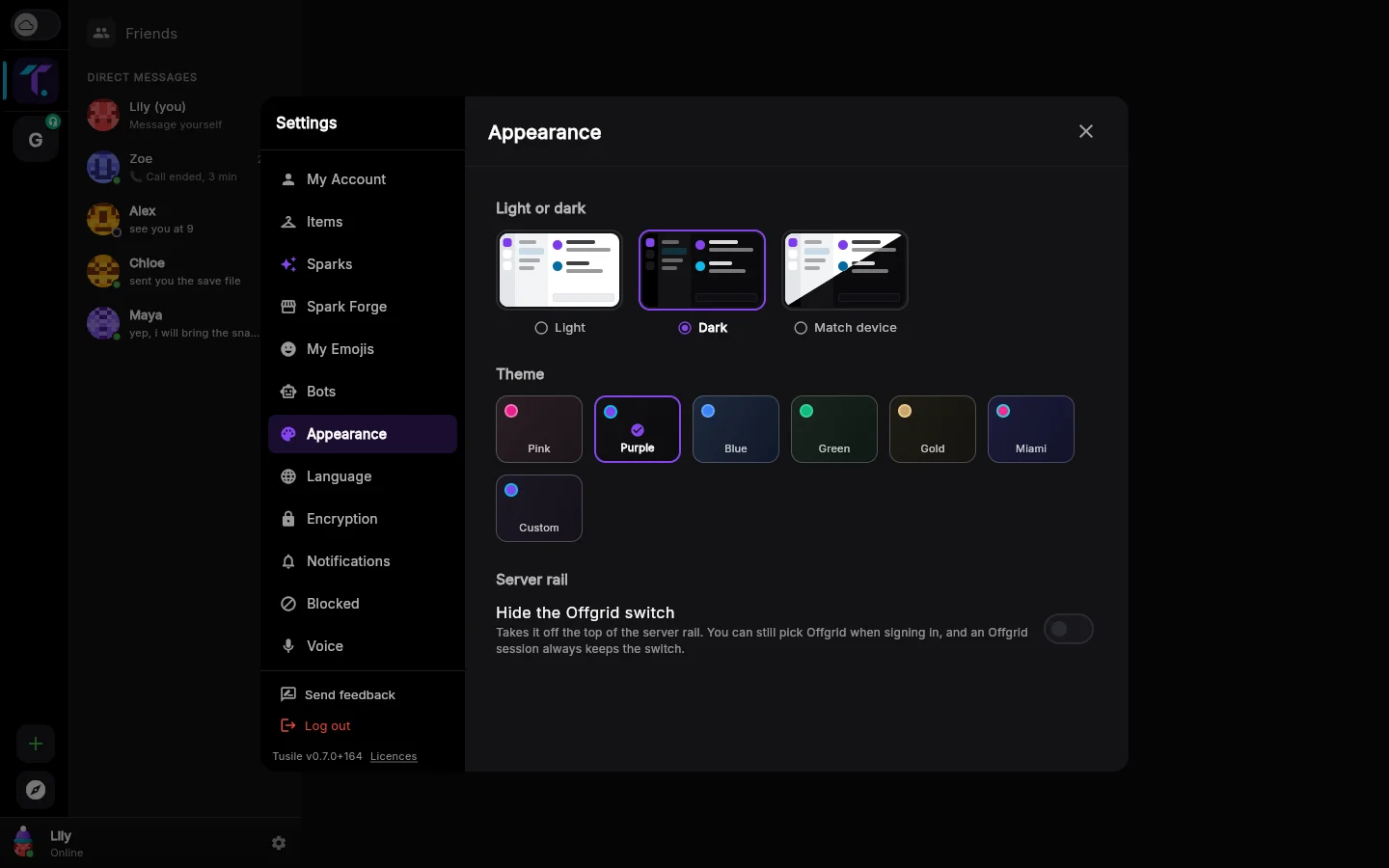
Abschnitt betitelt „Design und heller oder dunkler Modus“Öffne Einstellungen und dann Aussehen. Änderungen gelten sofort.
- Hell oder dunkel: Wähle Hell, Dunkel oder Wie das Gerät. Wie das Gerät folgt deiner Systemeinstellung und wechselt mit ihr.
- Design: Wähle eine Farbvorlage (Rosa, Lila, Blau, Grün, Gold oder Miami) oder Eigenes, um deine eigene Akzentfarbe und Highlight-Farbe zu wählen.
Auf den meisten Plattformen folgt auch das App-Icon deiner Designfarbe.
Schimpfwörter ausblenden
Abschnitt betitelt „Schimpfwörter ausblenden“Öffne Einstellungen, dann Aussehen, und schalte Schimpfwörter ausblenden ein. Schimpfwörter in Nachrichten erscheinen dann als Sternchen. Das gilt für jede Sprache von Tusile, nur auf diesem Gerät, und ändert nichts für den Absender oder andere.
Sprache
Abschnitt betitelt „Sprache“Öffne Einstellungen und dann Sprache, und wähle eine aus:
- English
- Polski
- Deutsch
- Русский
- Español
- Français
- Português
- Türkçe
- العربية (Arabisch, von rechts nach links angezeigt)
Die Sprache wird pro Gerät gespeichert, und auch Benachrichtigungen wechseln in diese Sprache. Auf demselben Bildschirm findest du Rechtschreibprüfung. Sie unterstreicht falsch geschriebene Wörter, während du eine Nachricht, eine Bearbeitung oder deine Bio tippst. Sie funktioniert überall außer in der Linux-App.