
Screenshare
Du kannst deinen Bildschirm in jedem Sprachkanal und jedem Anruf in Direktnachrichten teilen. Alle im Call können zuschauen, und unter Windows, Linux und Android kannst du auch den Ton teilen.
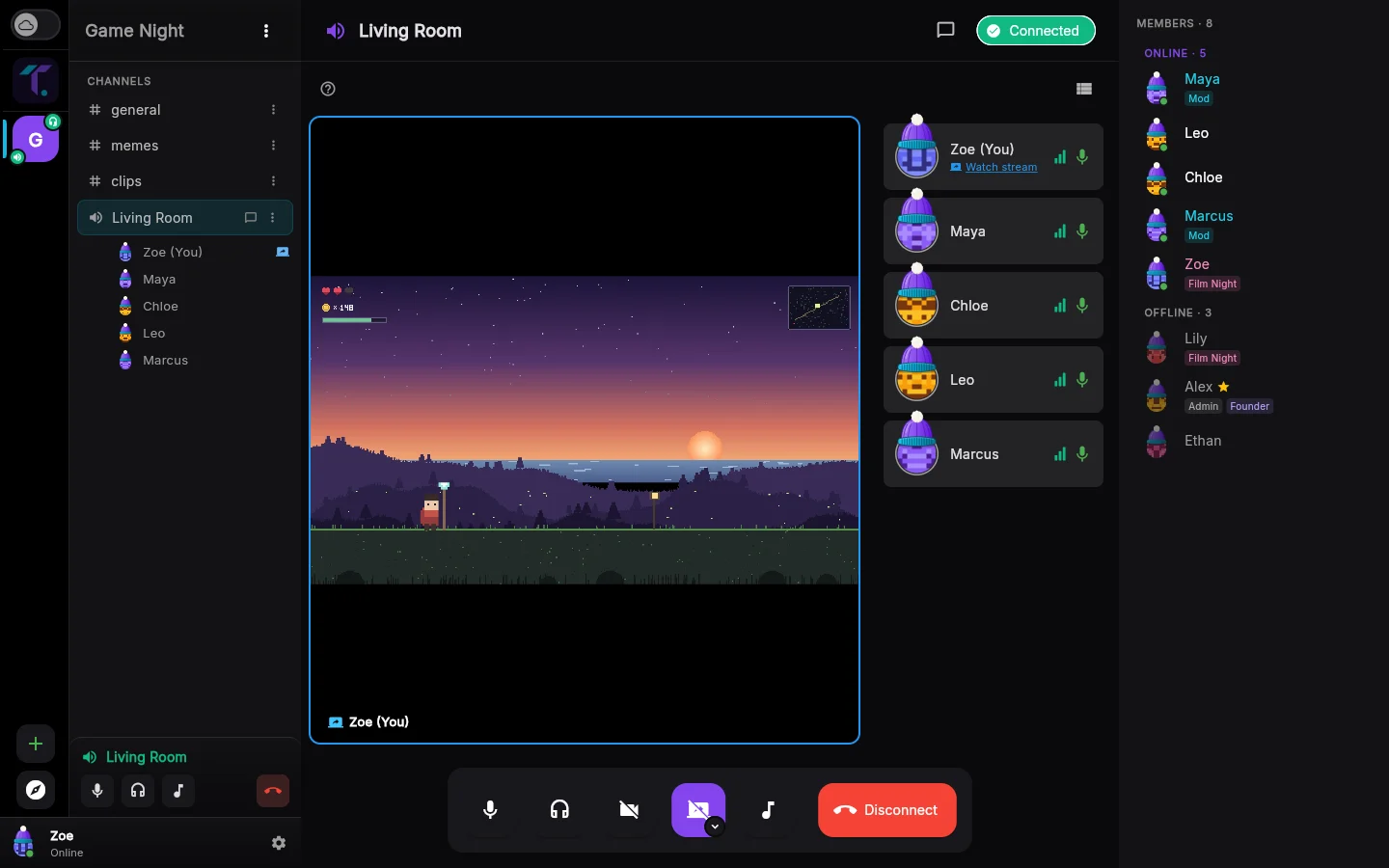
Teilen starten
Abschnitt betitelt „Teilen starten“- Tritt einem Sprachkanal bei oder starte einen Anruf in Direktnachrichten.
- Drück Bildschirm teilen. Auf einem schmalen Bildschirm findest du das im Menü des Video-Buttons.
- Wähle aus, was du teilen willst, und drück Teilen.
Zum Beenden drückst du Teilen beenden.
Was bei Schritt 3 passiert, hängt von deinem Gerät ab:
| Gerät | So wählst du aus |
|---|---|
| Windows-App | Die Auswahl von Tusile, mit einem Tab Anwendungen (eine App oder ein Spiel) und einem Tab Bildschirm (ein ganzer Monitor) |
| macOS- und Linux-Apps | Die Auswahl von Tusile mit deinen Bildschirmen |
| Browser | Die eigene Auswahl deines Browsers |
| iPhone und iPad | Die Broadcast-Auswahl des Systems: Tippe auf Übertragung starten |
| Android | Die Abfrage des Systems zur Bildschirmaufnahme |
macOS: Berechtigung für Bildschirmaufnahme
Abschnitt betitelt „macOS: Berechtigung für Bildschirmaufnahme“macOS bittet dich, Tusile unter Systemeinstellungen, Datenschutz & Sicherheit, Bildschirmaufnahme zu erlauben. Ohne diese Berechtigung sehen Zuschauer nur das Tusile-Fenster statt deines Bildschirms. Starte Tusile neu, nachdem du es erlaubt hast.
Optionen in der Auswahl (Desktop)
Abschnitt betitelt „Optionen in der Auswahl (Desktop)“Die Auswahl von Tusile merkt sich, was du zuletzt gewählt hast. Die Standardwerte kannst du auch in Einstellungen, Video unter Bildschirmfreigabe festlegen. Im Browser und auf Handys gibt es keine Auswahl von Tusile, deshalb nutzt die Freigabe dort diese gespeicherten Einstellungen.
- Auflösung: 360p, 720p, 1080p oder 1440p.
- Bildrate: 15, 30 oder 60 fps.
- Bitrate: Auto (empfohlen) wählt eine Bitrate passend zu Auflösung und Bildrate. Wo der Server es erlaubt, kannst du selbst eine wählen (siehe unten).
- Optimieren für: Text und Bilder passt zu Dokumenten und Code. Bewegung und Video passt zu Spielen und Videos und braucht mehr Bandbreite. In beiden Fällen sinkt zuerst die Bildrate, wenn deine Verbindung oder dein Computer nicht mithält, damit das Bild scharf bleibt.
- Cursor anzeigen: zeichnet deinen Mauszeiger ins geteilte Bild.
- Ton teilen: nimmt den Ton deines Computers mit.
- Windows: Wenn du eine App aus Anwendungen teilst, wird nur der Ton dieser App geteilt. Teilst du einen ganzen Bildschirm, wird dein gesamter Systemton geteilt.
- Linux: Ton teilen teilt deinen Systemton.
- Android (ab Version 10): Der Ton deines Handys wird in dein Mikrofon gemischt. Manche Apps erlauben nicht, dass ihr Ton aufgenommen wird.
- macOS, iPhone und iPad: Die Freigabe hat keinen Ton.
- Browser: Das entscheidet dein Browser. Chrome und Edge zeigen in ihrer eigenen Auswahl einen Schalter zum Teilen des Tons.
Deine eigene Stimme geht wie gewohnt über dein Mikrofon raus, getrennt vom geteilten Ton (unter Android werden beide gemischt).
Eine laufende Freigabe ändern
Abschnitt betitelt „Eine laufende Freigabe ändern“Während du teilst, drück Optionen (der kleine Pfeil neben dem Teilen-Button) oder drück lange auf den Teilen-Button:
- Quelle ändern wechselt zu einem anderen Bildschirm oder einer anderen App, ohne zu stoppen (Desktop und Browser).
- Qualität öffnet dieselben Optionen wie die Auswahl.
Wenn du Quelle, Cursor, Optimierungsmodus oder Ton änderst, startet die Aufnahme neu. Zuschauer sehen dann eventuell eine kurze Pause. Wenn dein Computer nicht schnell genug kodieren kann, senkt Tusile die Qualität von selbst und sagt dir, in welcher Qualität die Freigabe jetzt rausgeht.
Qualitätsgrenzen
Abschnitt betitelt „Qualitätsgrenzen“Was Zuschauer bekommen, hängt davon ab, wo du teilst:
| Wo | Auflösung | Bitrate |
|---|---|---|
| Kostenlos gehostete Community | Bis 1080p | Auto |
| Gehostete Community mit Supercharge | Bis 1440p | Auto oder deine Wahl |
| Selbst gehostete Community | Bis 1440p | Auto oder deine Wahl |
| Anruf in Direktnachrichten | Bis 1080p | Auto |
Eine höhere gespeicherte Einstellung geht nicht verloren: Auf einem Server, der sie nicht erlaubt, geht die Freigabe einfach mit 1080p und Auto raus, und auf einem Server, der sie erlaubt, ist deine Wahl wieder da.
Kostenlos gehostete Communitys teilen sich eine Maschine mit anderen Communitys. Solange diese Maschine ausgelastet ist, sind Video- und Sprachqualität für dort gestartete Calls reduziert, bis sie sich wieder beruhigt. Ein Server mit Supercharge läuft getrennt von dieser Maschine und wird nie so begrenzt, egal wie groß er wird. Mehr zu den Tarifen steht auf der Preisseite.
Die Android-App teilt mit bis zu 30 fps.
Einen Stream ansehen
Abschnitt betitelt „Einen Stream ansehen“Wenn jemand teilt, erscheint neben dem Namen in der Kanalliste ein Bildschirm-Icon. Wenn du noch nicht im Call bist, drück darauf für Beitreten und ansehen.
Im Call:
- Wechsle zur Listenansicht (siehe Sprachchat). Streams erscheinen dort als Kacheln.
- Drück Stream ansehen auf einer Kachel oder bei der Person in jeder Ansicht.
Über einem Stream, den du ansiehst:
- Stream stummschalten und Stream-Lautstärke ändern nur den Ton des Streams. Alle Streams stellt die Lautstärke für alle Streams auf einmal ein.
- Abdocken verschiebt den Stream in ein kleines schwebendes Fenster. Zieh es an eine beliebige Stelle und ändere die Größe über seine Ecke. Es erscheint auch, wenn du den Call verlässt, um einen Textkanal oder eine Direktnachricht zu lesen.
- Vollbild füllt deinen Bildschirm. Name und Buttons blenden nach ein paar Sekunden aus. Tippe auf den Stream, um sie zurückzuholen. Drück Vollbild beenden, um zurückzugehen.
- Nicht mehr ansehen schließt den Stream. Du bleibst im Call.
Wenn du unter Android die App verlässt, während du einen Stream ansiehst, schrumpft er in das Bild-in-Bild-Fenster des Systems.