
Einen Bot hinzufügen
Ein Bot ist ein Mitglied deines Servers mit dem Tag BOT. Er kann auf Slash-Befehle antworten, Buttons und Formulare an Nachrichten hängen und beim Moderieren helfen. Er hat Rollen, und seine Berechtigungen werden geprüft wie bei allen anderen.
Um einen Bot hinzuzufügen, zu ändern oder zu entfernen, brauchst du auf diesem Server die Berechtigung Server verwalten.
Einen Bot über Entdecken hinzufügen
Abschnitt betitelt „Einen Bot über Entdecken hinzufügen“- Öffne Entdecken und wähle den Tab Bots.
- Öffne einen Bot, um zu sehen, was er macht: Über den Bot, Worum du ihn bitten kannst und Welche Berechtigungen er möchte.
- Drück Zu Server hinzufügen (oder Hinzufügen auf einem kleinen Bildschirm) und wähle deinen Server.
- Wähle seine Berechtigungen (siehe unten) und drück Bot hinzufügen.
Einen Bot über die Servereinstellungen hinzufügen
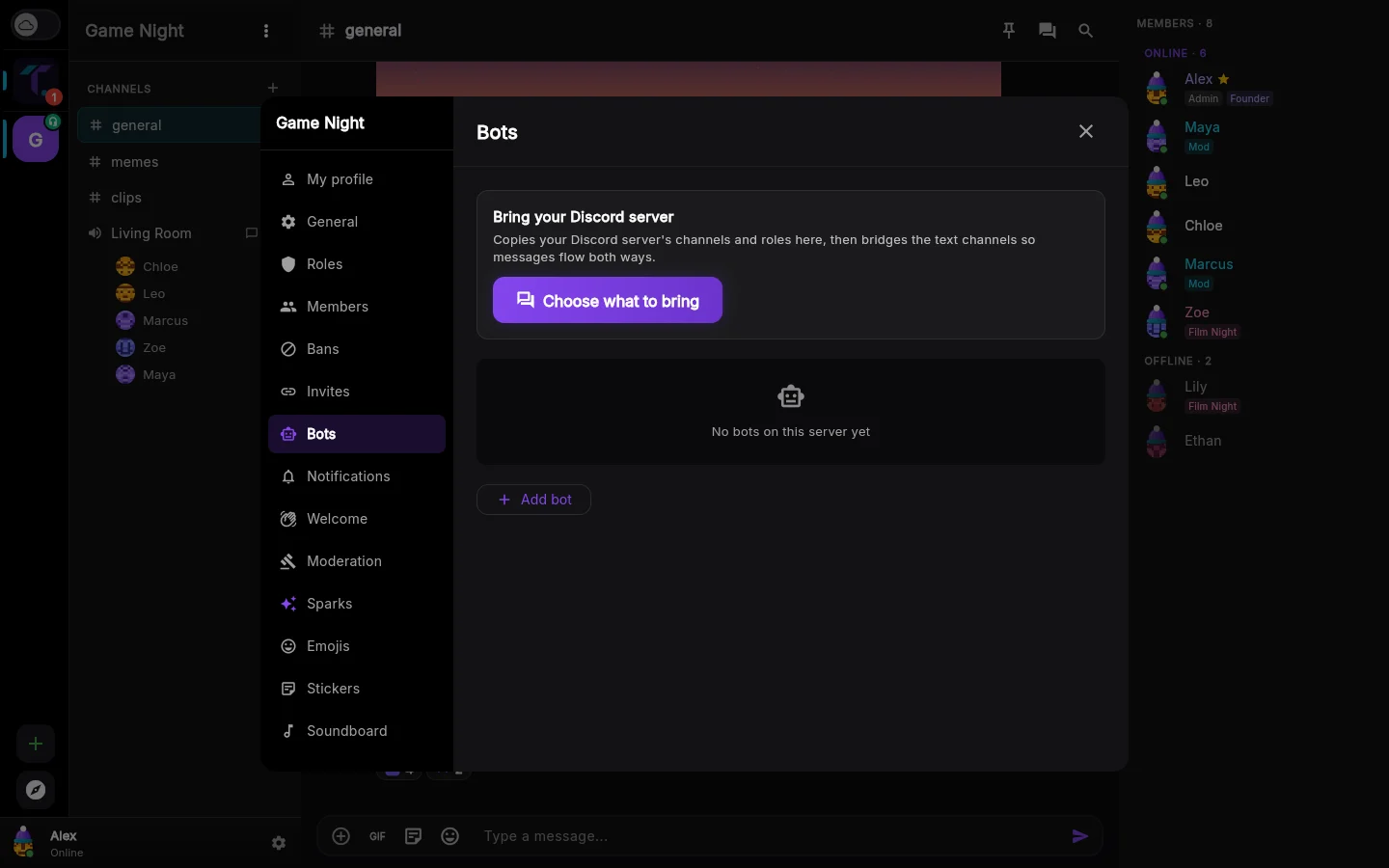
Abschnitt betitelt „Einen Bot über die Servereinstellungen hinzufügen“- Öffne Servereinstellungen und dann Bots.
- Drück Bot hinzufügen.
- Durchsuche die Liste. Sie zeigt öffentliche Bots und alle Bots, die du selbst gebaut hast.
- Wähle einen Bot, leg seine Berechtigungen fest und drück Bot hinzufügen.
Ein privater Bot lässt sich nur zu einem Server hinzufügen, der dem Autor des Bots gehört. Damit er auch woanders hinzugefügt werden kann, muss der Autor ihn öffentlich machen.
Festlegen, was ein Bot darf
Abschnitt betitelt „Festlegen, was ein Bot darf“Wenn du einen Bot hinzufügst, zeigt Tusile die Berechtigungen, die er möchte. Schalte alles aus, was er lieber nicht können soll.
- Du kannst einem Bot keine Berechtigung geben, die du selbst nicht hast.
- Möchte ein Bot gar nichts, kann er das, was alle auf dem Server können, und nicht mehr.
- Ist alles ausgeschaltet, kann ein Bot nicht einmal einen Kanal lesen.
- Egal was du wählst: Ein Bot sieht immer, wer in der Community ist und welche Rollen es gibt, wie jedes andere Mitglied.
Du kannst einem Bot auch Rollen geben, wie jedem Mitglied, und ihn pro Kanal mit Kanalberechtigungen einschränken.
Einen Bot ändern oder entfernen
Abschnitt betitelt „Einen Bot ändern oder entfernen“Öffne Servereinstellungen und dann Bots. Neben jedem Bot:
- Berechtigungen: Ändere, was er darf, und drück dann Speichern.
- Entfernen: Nimm ihn vom Server. Seine Befehle verschwinden mit ihm, und er verliert den Zugriff auf jeden Kanal.
Einen Bot nutzen
Abschnitt betitelt „Einen Bot nutzen“Tippe / in einen Kanal, um die Befehle zu sehen, die deine Bots anbieten. Manche Bots antworten, wenn du sie erwähnst.
Einen Discord-Server mitbringen
Abschnitt betitelt „Einen Discord-Server mitbringen“Im Tab Bots findest du auch die Karte Bring deinen Discord-Server mit. Siehe Import aus Discord.
Deinen eigenen Bot schreiben
Abschnitt betitelt „Deinen eigenen Bot schreiben“Wie du einen Bot baust, seinen Schlüssel und sein Secret und das Paket @tusile/bot erklärt Bots für Entwickler.