
Emojis, Sticker und Soundboard
Alle Mitglieder können sich die Tabs Emojis und Sticker in den Servereinstellungen ansehen. Zum Hinzufügen und Löschen brauchst du eine Berechtigung.
Eigene Emojis
Abschnitt betitelt „Eigene Emojis“Du brauchst Manage Emojis.
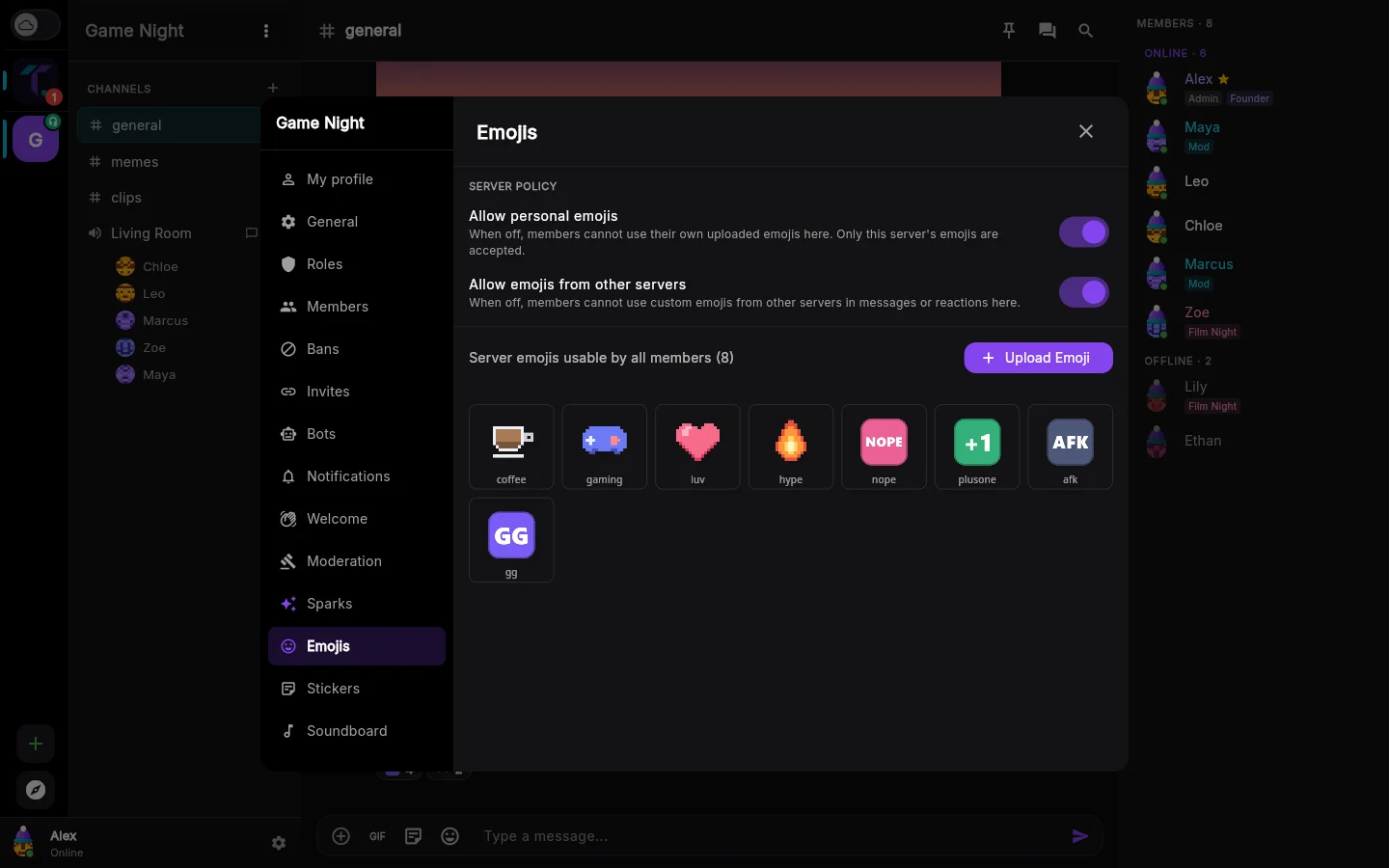
- Öffne die Servereinstellungen, dann Emojis.
- Drück Emoji hochladen oder zieh Bilddateien auf die Seite.
- Gib dem Emoji einen Namen: 2 bis 32 Zeichen, Kleinbuchstaben, Ziffern und Unterstriche. Mitglieder tippen es als
:name:.
Erlaubt sind GIF, PNG und WebP bis 512 KB. GIFs bleiben animiert. Zum Löschen nutzt du den Löschen-Button am Emoji in der Liste.
Emojis kosten nichts: Jeder Server kann bis zu 1.000 davon haben.
Emoji-Richtlinie
Abschnitt betitelt „Emoji-Richtlinie“Unter Server-Richtlinie im Tab Emojis (braucht Manage Emoji Policy):
- Persönliche Emojis erlauben: Ist das aus, können Mitglieder hier keine selbst hochgeladenen Emojis benutzen. Nur die Emojis dieses Servers gehen.
- Emojis anderer Server erlauben: Ist das aus, können Mitglieder hier keine eigenen Emojis anderer Server in Nachrichten oder Reaktionen benutzen.
Sticker
Abschnitt betitelt „Sticker“Du brauchst Manage Emojis.
- Öffne die Servereinstellungen, dann Sticker.
- Drück Sticker hochladen oder zieh Bilder auf die Seite.
- Gib ihm einen Name (2 bis 30 Zeichen) und, wenn du willst, ein Zugehöriges Emoji.
Erlaubt sind PNG, APNG, GIF und WebP bis 512 KB. Ein Server kann bis zu 500 Sticker haben. Löschst du einen Sticker, wird er in Nachrichten, die ihn verschickt haben, als fehlend angezeigt.
Soundboard
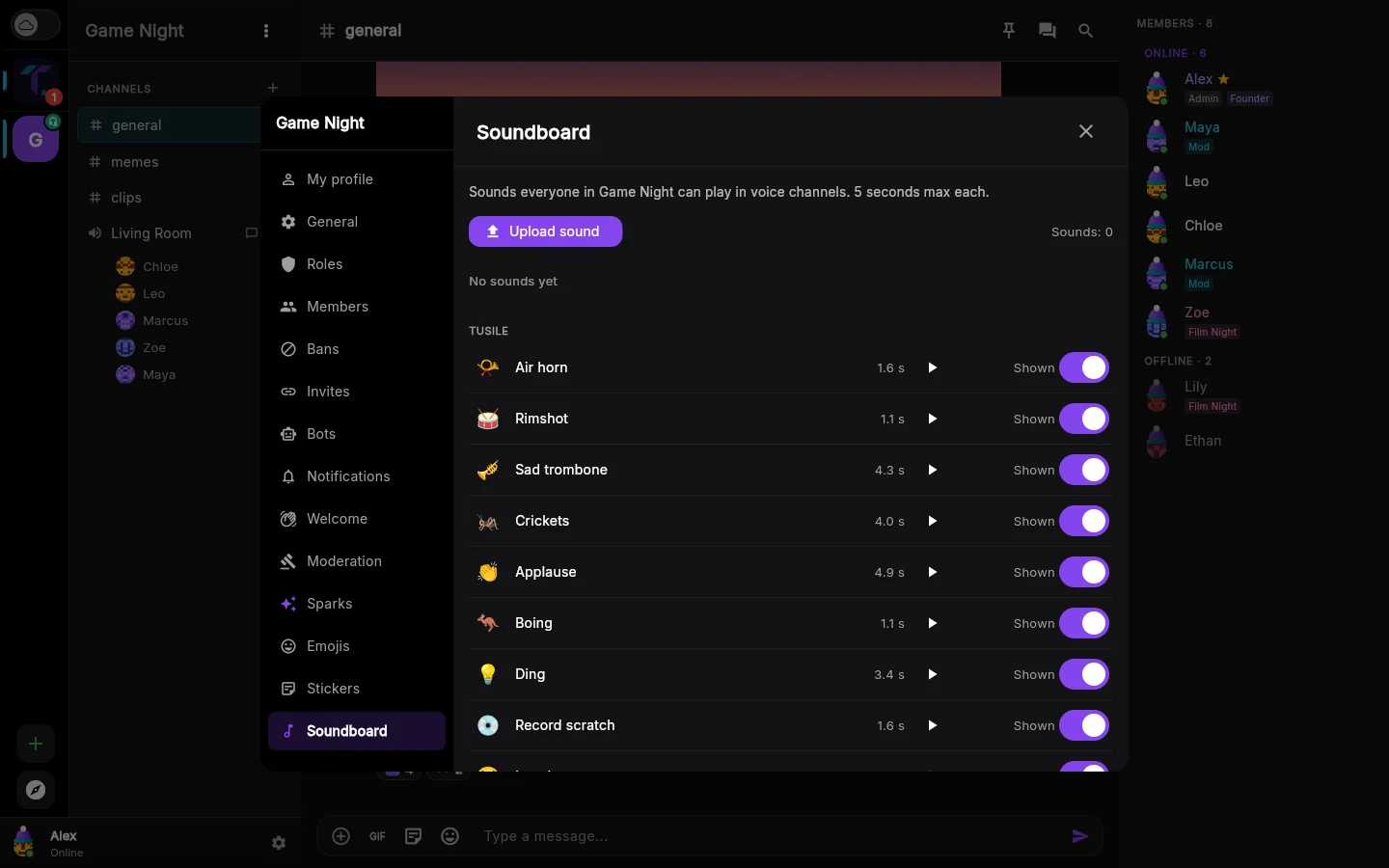
Abschnitt betitelt „Soundboard“Das Soundboard spielt kurze Sounds in einem Sprachkanal ab. Jeder Server hat eigene Sounds, dazu kommt eine Reihe eingebauter Tusile-Sounds.
Wer was darf
Abschnitt betitelt „Wer was darf“| Berechtigung | Erlaubt | Standard |
|---|---|---|
| Use Soundboard | Sounds im Sprachkanal abspielen | Member |
| Add Soundboard Sounds | Sounds per Hochladen oder Ausschneiden hinzufügen | Member |
| Manage Soundboard | Jeden Sound umbenennen und löschen, eingebaute Sounds ausblenden, Mitglieder sperren | Moderator |
Du willst ein kuratiertes Board? Schalte Add Soundboard Sounds bei der Rolle Member aus.
Einen Sound hinzufügen
Abschnitt betitelt „Einen Sound hinzufügen“Im Tab Soundboard der Servereinstellungen (der Tab braucht Manage Soundboard und ist ohne die Berechtigung ausgeblendet; Mitglieder, die nur Add Soundboard Sounds haben, fügen Sounds stattdessen im Sprachkanal hinzu, siehe unten):
- Drück Sound hochladen oder zieh eine Audiodatei auf die Seite. MP3, WAV, OGG oder M4A.
- Wähl bis zu 5 Sekunden daraus aus.
- Gib ihm einen Name des Sounds (bis 32 Zeichen) und, wenn du willst, ein Emoji.
- Drück In deinem Server speichern.
Mitglieder mit Add Soundboard Sounds können Sounds auch direkt im Soundboard hinzufügen, während sie in einem Sprachkanal sind, mit Hochladen oder Letzte 30 s ausschneiden. Ausschneiden nimmt nur die Stimmen von Leuten auf, die in ihren eigenen Einstellungen Andere dürfen meine Stimme ausschneiden eingeschaltet haben.
Ein Server kann bis zu 200 Sounds haben.
Sounds verwalten
Abschnitt betitelt „Sounds verwalten“Im Tab Soundboard:
- Bearbeite oder lösche jeden Sound. Gelöscht ist er für alle weg.
- Schalte eingebaute Tusile-Sounds zwischen Sichtbar und Ausgeblendet um.
Um eine einzelne Person am Abspielen zu hindern, klick sie im Sprachkanal mit rechts an und wähl Soundboard sperren. Siehe Moderation.