
Télécharger Tusile
Tusile est gratuit sur toutes les plateformes. Votre compte, vos serveurs et vos messages sont les mêmes partout : commencez sur un appareil et continuez sur un autre.
| Plateforme | Où le trouver |
|---|---|
| Windows 10 et 11 | Microsoft Store, ou l’installateur |
| macOS (Apple Silicon et Intel) | Mac App Store |
| Linux (x86_64) | AppImage, .deb ou dépôt apt : voir Tusile pour Linux |
| Téléphones et tablettes Android | Google Play |
| iPhone et iPad | App Store |
| Tout navigateur récent | app.tusile.com, rien à installer |
Dans votre navigateur
Section intitulée « Dans votre navigateur »Ouvrez app.tusile.com. Vous pouvez l’essayer en tant qu’invité, sans compte : choisissez Essayez Tusile sans compte sur l’écran de connexion. Voir Votre compte.
La version navigateur propose la discussion, la voix, la caméra et le partage d’écran. Quelques fonctions demandent l’application de bureau :
- Le Push-to-talk et les raccourcis pour couper le micro et le son. Voir Chat vocal.
- Le partage d’une seule fenêtre d’application avec uniquement son son (appli Windows). Voir Partage d’écran.
- L’affichage du jeu auquel vous jouez sur votre profil (l’onglet Ordinateur des Paramètres). Le même onglet peut lancer Tusile à l’ouverture de votre session, sur Windows et Linux.
Installez Tusile depuis le Microsoft Store, qui le tient à jour pour vous, ou téléchargez l’installateur et lancez-le.
Les activités (les jeux dans les canaux vocaux) utilisent Microsoft Edge WebView2, normalement déjà présent sur Windows 10 et 11.
Installez Tusile depuis le Mac App Store. Il fonctionne sur les Mac Apple Silicon et Intel.
Les applis de l’App Store d’Apple (Mac, iPhone et iPad) n’affichent ni les Sparks, ni la Spark Forge, ni les formules de serveur. Les objets que vous possédez déjà restent visibles. Pour acheter des Sparks, utilisez Tusile sur le web (le navigateur d’un téléphone convient aussi), Windows ou Linux. L’appli Android affiche les Sparks mais ne les vend pas.
La première fois que vous partagez votre écran, macOS demande l’autorisation Enregistrement de l’écran. Voir Partage d’écran si les spectateurs ne voient que la fenêtre de Tusile.
Tusile pour Linux existe en AppImage (toutes distributions), en paquet .deb ou via un dépôt apt qui le tient à jour. Les liens de téléchargement, les commandes d’installation et l’étape unique pour utiliser le push-to-talk quand une autre appli a le focus sont sur Tusile pour Linux.
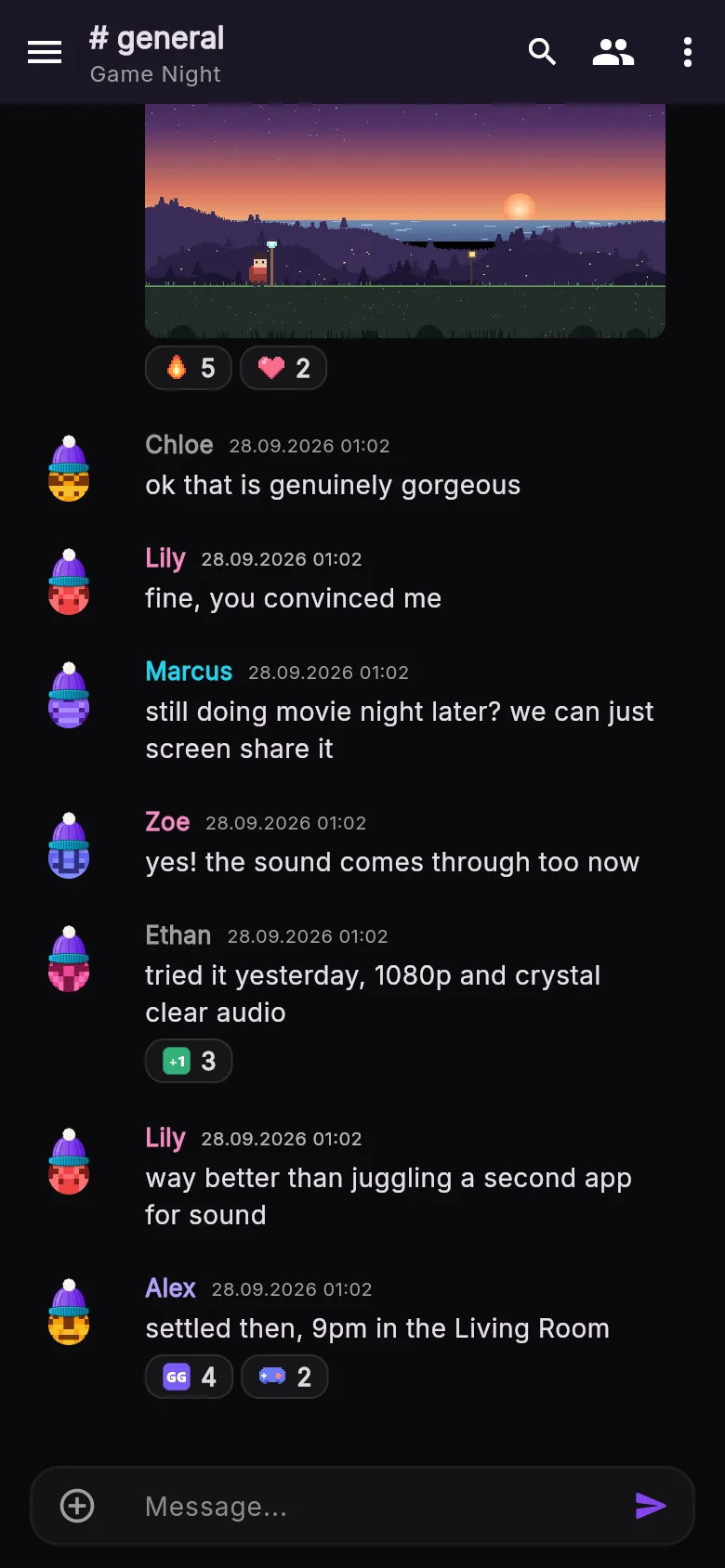
Installez Tusile depuis Google Play. Il fonctionne sur téléphones et tablettes. Autorisez les notifications quand Tusile le demande, pour être prévenu des messages et des appels quand l’appli est fermée. Voir Notifications.
iPhone et iPad
Section intitulée « iPhone et iPad »Installez Tusile depuis l’App Store. La même appli fonctionne sur iPhone et iPad. Autorisez les notifications quand on vous le demande, pour recevoir appels et messages quand l’appli est fermée. Comme sur Mac, les Sparks et les formules n’apparaissent pas dans cette appli.
Ouvrir les liens d’invitation
Section intitulée « Ouvrir les liens d’invitation »Un lien d’invitation comme app.tusile.com/j/tusile s’ouvre directement dans l’appli Tusile sur Android, iPhone et iPad quand elle est installée. Sur un ordinateur, il s’ouvre dans votre navigateur ; sur Windows, la page propose aussi Ouvrir dans l’application Tusile. Voir Rejoindre un serveur.
Impossible de se connecter ?
Section intitulée « Impossible de se connecter ? »Si Tusile dit qu’il ne peut pas joindre le service sur votre Wi-Fi à la maison mais fonctionne en données mobiles, consultez l’entrée de la FAQ sur les problèmes de connexion Wi-Fi. En cas de panne, regardez la page de statut. Pour tout le reste, contactez le support.