
Tusile herunterladen
Tusile ist auf jeder Plattform kostenlos. Dein Konto, deine Server und deine Nachrichten sind überall gleich, du kannst also auf einem Gerät anfangen und auf einem anderen weitermachen.
| Plattform | Wo du es bekommst |
|---|---|
| Windows 10 und 11 | Microsoft Store oder der Installer |
| macOS (Apple Silicon und Intel) | Mac App Store |
| Linux (x86_64) | AppImage, .deb oder apt-Repository: siehe Tusile für Linux |
| Android-Smartphones und -Tablets | Google Play |
| iPhone und iPad | App Store |
| Jeder moderne Browser | app.tusile.com, nichts zu installieren |
Im Browser nutzen
Abschnitt betitelt „Im Browser nutzen“Öffne app.tusile.com. Du kannst es als Gast ohne Konto ausprobieren: Wähl auf dem Anmeldebildschirm Tusile ausprobieren, ohne Konto. Siehe Dein Konto.
Die Browserversion hat Chat, Voice, Kamera und Screenshare. Ein paar Dinge brauchen die Desktop-App:
- Push to Talk und Tastenkürzel zum Stummschalten und Taubschalten. Siehe Voicechat.
- Ein einzelnes App-Fenster nur mit seinem eigenen Ton teilen (Windows-App). Siehe Screenshare.
- Das Spiel, das du gerade spielst, in deinem Profil zeigen (der Tab Desktop in den Einstellungen). Im selben Tab kannst du Tusile unter Windows und Linux beim Anmelden am Computer automatisch starten lassen.
Windows
Abschnitt betitelt „Windows“Hol dir Tusile aus dem Microsoft Store, der es für dich aktuell hält, oder lade den Installer herunter und führe ihn aus.
Aktivitäten (die Spiele in Sprachkanälen) nutzen Microsoft Edge WebView2, das Windows 10 und 11 normalerweise schon an Bord haben.
Installiere Tusile aus dem Mac App Store. Es läuft auf Macs mit Apple Silicon und Intel.
Die Apps aus Apples App Store (Mac, iPhone und iPad) zeigen keine Sparks, keine Spark Forge und keine Serverpläne. Items, die du schon besitzt, werden weiter angezeigt. Um Sparks zu kaufen, nutze Tusile im Web (auch im Browser auf dem Handy), unter Windows oder Linux. Die Android-App zeigt Sparks an, verkauft sie aber nicht.
Wenn du zum ersten Mal deinen Bildschirm teilst, fragt macOS nach der Berechtigung Bildschirmaufnahme. Schau unter Screenshare nach, falls andere nur das Tusile-Fenster sehen.
Tusile für Linux gibt es als AppImage (für jede Distribution), als .deb-Paket oder über ein apt-Repository, das es aktuell hält. Download-Links, Installationsbefehle und den einmaligen Schritt für Push to Talk, während eine andere App im Fokus ist, findest du unter Tusile für Linux.
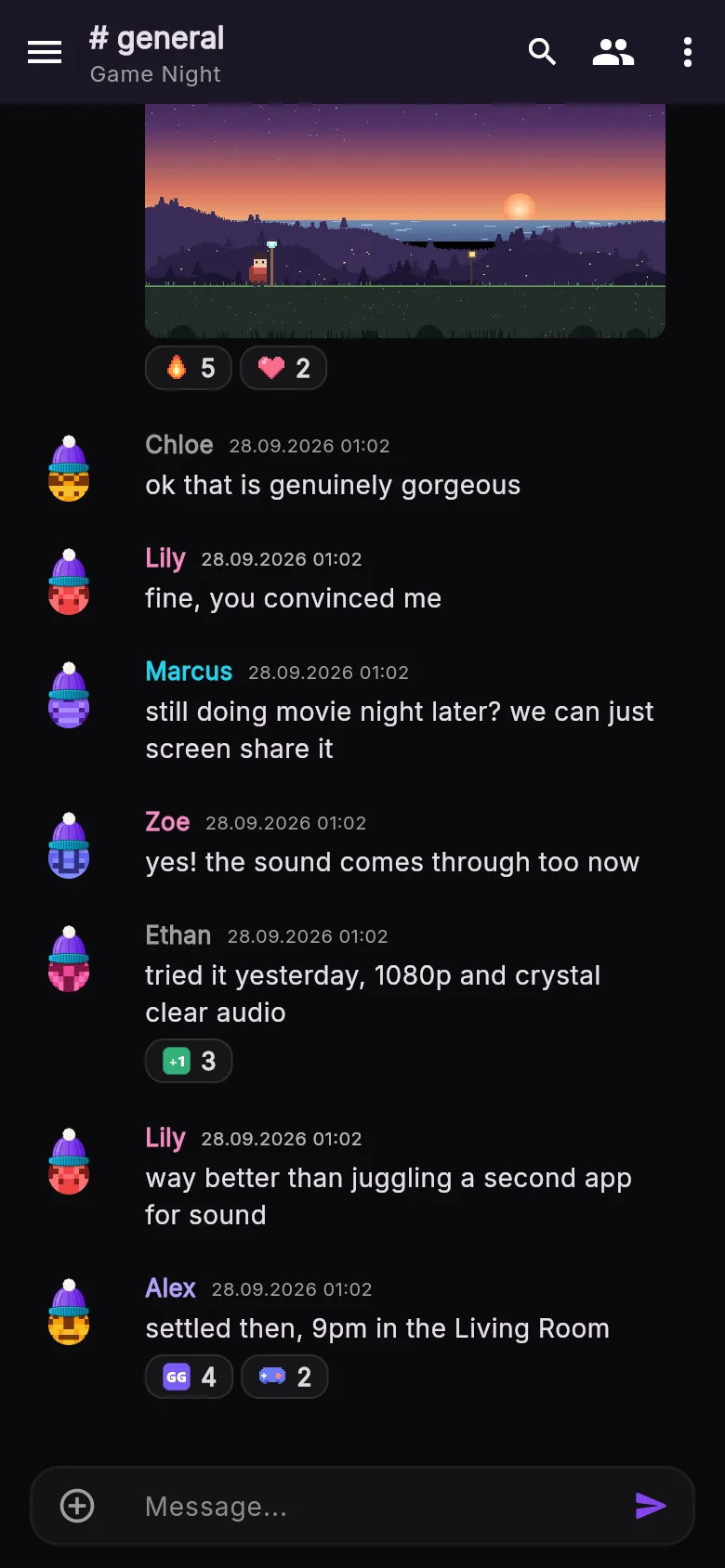
Android
Abschnitt betitelt „Android“Installiere Tusile aus Google Play. Es läuft auf Smartphones und Tablets. Erlaube Benachrichtigungen, wenn Tusile danach fragt, damit du auch bei geschlossener App von Nachrichten und Anrufen erfährst. Siehe Benachrichtigungen.
iPhone und iPad
Abschnitt betitelt „iPhone und iPad“Installiere Tusile aus dem App Store. Dieselbe App läuft auf iPhone und iPad. Erlaube Benachrichtigungen, wenn du gefragt wirst, damit dich Anrufe und Nachrichten auch bei geschlossener App erreichen. Wie auf dem Mac werden Sparks und Pläne in dieser App nicht angezeigt.
Einladungslinks öffnen
Abschnitt betitelt „Einladungslinks öffnen“Ein Einladungslink wie app.tusile.com/j/tusile öffnet sich auf Android, iPhone und iPad direkt in der Tusile-App, wenn sie installiert ist. Am Computer öffnet er sich im Browser. Unter Windows bietet die Seite außerdem In der Tusile-App öffnen an. Siehe Einer Community beitreten.
Keine Verbindung?
Abschnitt betitelt „Keine Verbindung?“Wenn Tusile in deinem WLAN zu Hause meldet, dass der Dienst nicht erreichbar ist, es mit mobilen Daten aber klappt, lies den FAQ-Eintrag zu WLAN-Verbindungsproblemen. Bei Ausfällen schau auf die Statusseite. Für alles andere kontaktiere den Support.